Lage middagen
Slik legger du inn en oppskrift
Lag din egen kokebok i Bryti. Du kan lime inn en lenke, ta bilde av en side eller skrive inn oppskriften selv.Kokeboken samler alle oppskriftene til husholdningen. Her finner du både egne oppskrifter, de Bryti har laget for deg, og startbiblioteket. Grunnoppskrifter som deig, kraft og glasur ligger nederst.Du kan søke etter en rett eller en ingrediens. Ved siden av søkefeltet kan du åpne Filtrer for å begrense utvalget. Her kan du velge mellom Kategori, Tid til bordet, Det dere liker, Kilde og Sortering.Når du gjør et valg, ser du hvor mange retter som gjenstår. Med Nullstill kan du nullstille alle valg. Har du valgt noe, vises en prikk på knappen. Knappen blir liggende øverst sammen med søkefeltet når du blar.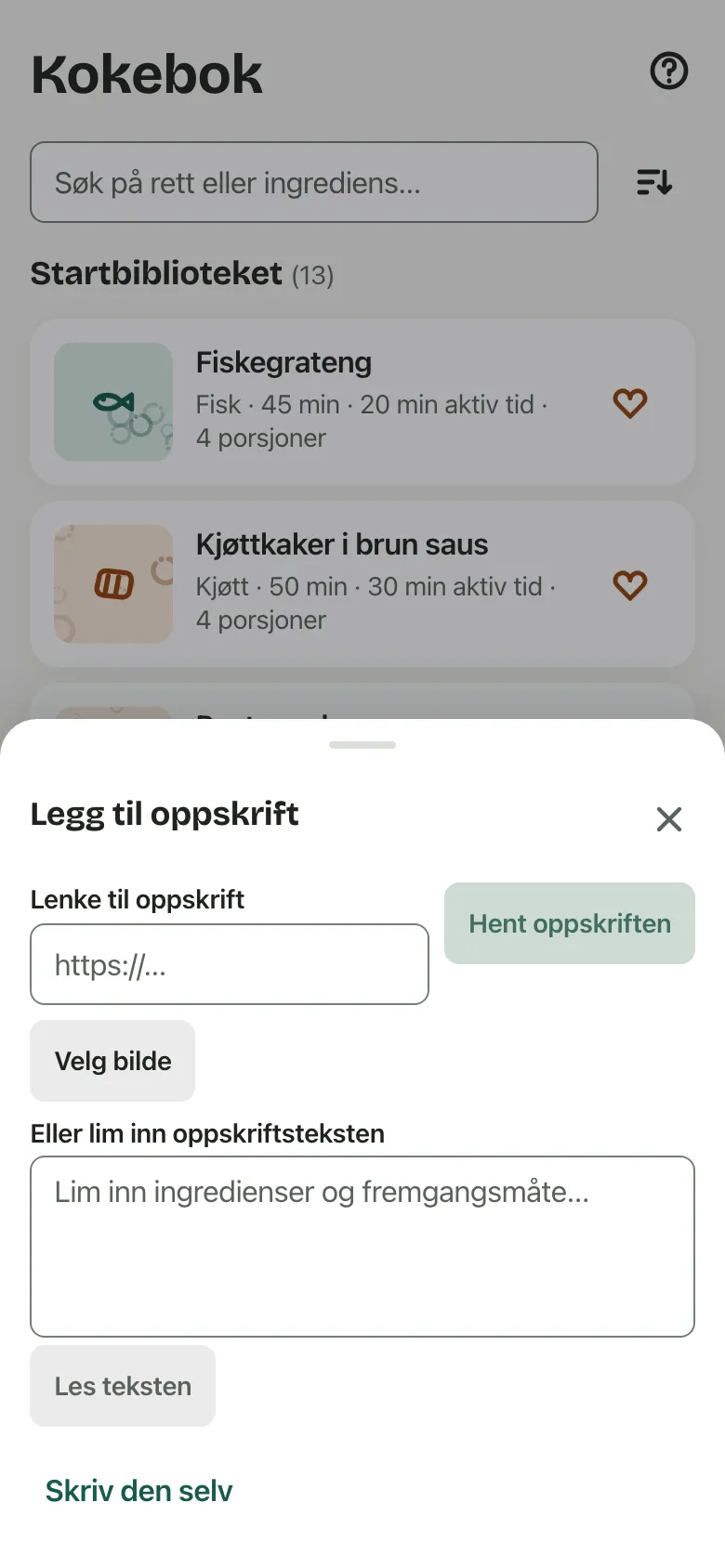
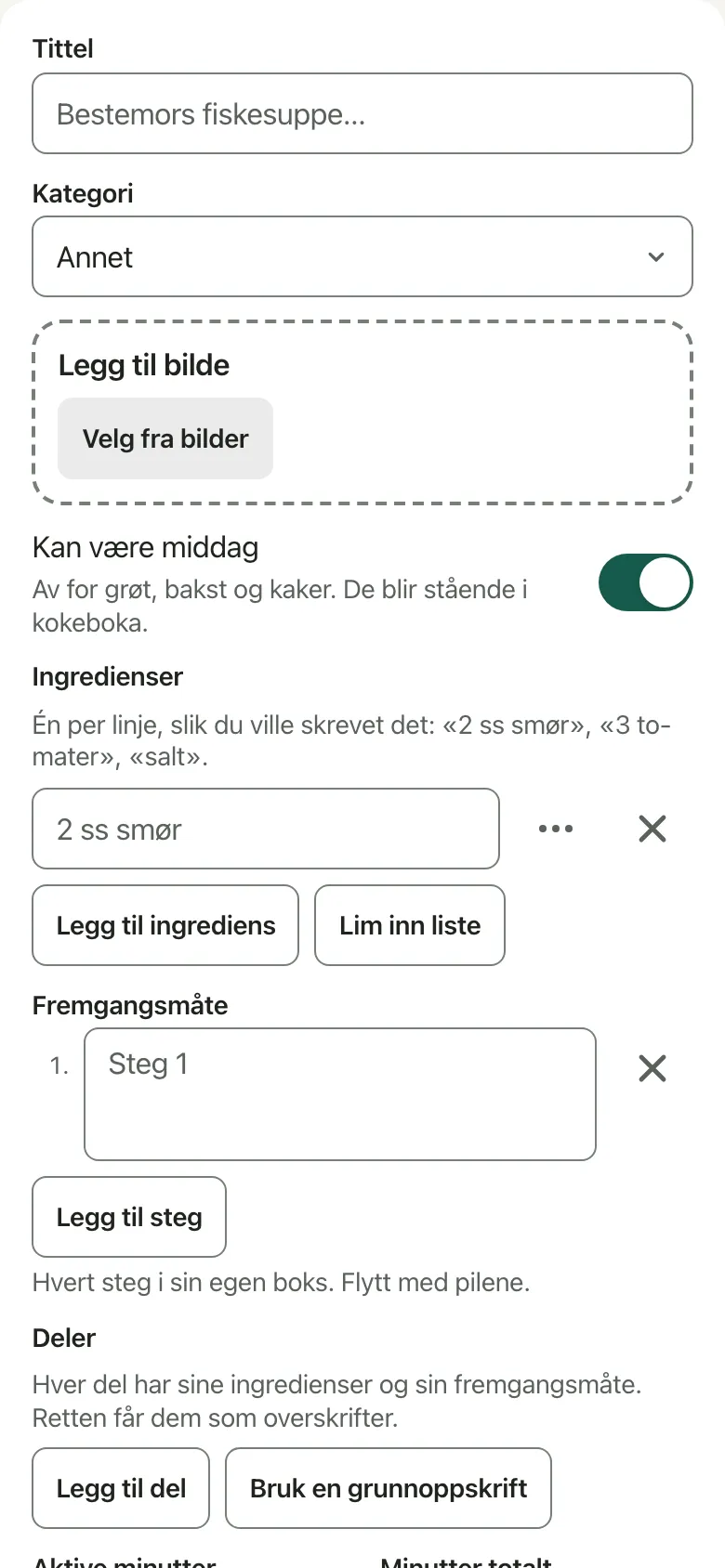 Under tittelen kan du legge til et bilde av retten. På telefonen kan du velge Ta bilde eller Velg fra bilder. I nettleseren kan du dra et bilde inn i rammen.Juster, Bytt og Fjern finner du under bildet. Med Juster kan du rotere bildet en kvart runde av gangen og flytte rammen rundt det du vil ha med.Bildet tilhører husholdningen og følger med når dere laster ned dataene deres.
Fire veier inn
Legg til oppskrift åpner et ark der du kan legge inn en oppskrift på fire måter: Fra en lenke, Fra et bilde, Lim inn teksten eller Skriv den selv.Skriv den selv
- Gi oppskriften en tittel og velg type. Kan være middag er valgt som standard. Hvis du slår den av for grøt, bakst eller kaker, blir de liggende i kokeboken uten å foreslås til middag.
- Skriv ingrediensene slik du ville gjort på en lapp, for eksempel «2 ss smør», «3 tomater» eller «salt». Du trenger ikke oppgi mengde, og med Lim inn liste kan du lime inn en hel liste med én ingrediens per linje.
- Skriv hvert steg i sin egen boks. Fyll inn hvor mange minutter som er aktive og totale, og hvor mange porsjoner oppskriften gir.
- Du kan legge til Stikkord hvis du ønsker det, for eksempel «barnevennlig» eller «ovn». Trykk deretter på Lagre oppskrift.
Verdt å viteEn oppskrift kan ha flere deler, som en deig eller en saus. Med Legg til del legger du til hver del og redigerer den på en egen side.
En del kan bruke en annen oppskrift som grunnoppskrift ved å velge Bruk en grunnoppskrift. Med Løft ut som egen oppskrift kan du gjøre en del om til en egen grunnoppskrift, og det blir igjen en lenke der delen var.La Bryti lese den
- Velg Fra en lenke, Fra et bilde eller Lim inn teksten. Du kan legge ved opptil fire bilder, noe som er nok til et helt oppslag i en kokebok.
- Trykk Hent oppskriften. Det tar vanligvis noen sekunder og koster 2 kreditter.
- Du kommer til oppskriftens side, der et grønt kort viser hvor den kom fra. Hvis det er feil oppskrift, trykker du på Ikke denne, fjern den. Hvis oppskriften allerede finnes i kokeboken, lagrer ikke Bryti den på nytt.
MerkHvis Bryti bare får med seg deler av oppskriften, lagres ingenting ennå. Redigeringen åpner med det som ble med, og markerer det som mangler.
Der kan du ta bilde av resten, lagre oppskriften slik den er, eller slette den.Hvis det står «deig, side 34» i boken, vil Bryti be om den siden også. Hvis det allerede finnes en oppskrift med det navnet, spør Bryti om det er den samme, i stedet for å koble dem automatisk.Fra oppskrift til middag
På oppskriftens side kan du bruke Legg på en dag for å legge den til i kveld, på neste ledige dag eller en dag du velger. Med Legg i handlelisten legger du ingrediensene for det antallet porsjoner som vises, på handlelisten. Dette fungerer også for en uke som ikke er planlagt.Med Lag en variant beholder du originalen og får en kopi du kan endre. Hvis retten ikke passer for noen rundt bordet, kan du lage en variant uten den ingrediensen med en gang.På telefonen kan du dele en lenke til Bryti fra Safari, Instagram eller en melding, og den går rett til importen. Bare voksne kan importere, så Junior-brukere har ikke plussknappen.Gå til Kokebok
Åpner i appen